Cara Menggunakan Sistem Peminjaman Laboratorium
Dokumen ini memandu Anda — mahasiswa, dosen, maupun tamu — dalam menggunakan sistem untuk menjelajahi laboratorium, mengajukan peminjaman, mengurus bebas pinjam, serta mengisi presensi kunjungan.
Direktori Laboratorium
Halaman utama — jelajahi semua lab berdasarkan fakultas
Halaman pertama yang Anda lihat saat membuka situs adalah Direktori Laboratorium. Di sini, semua laboratorium dikelompokkan berdasarkan fakultas menggunakan panel yang bisa dibuka-tutup (accordion).
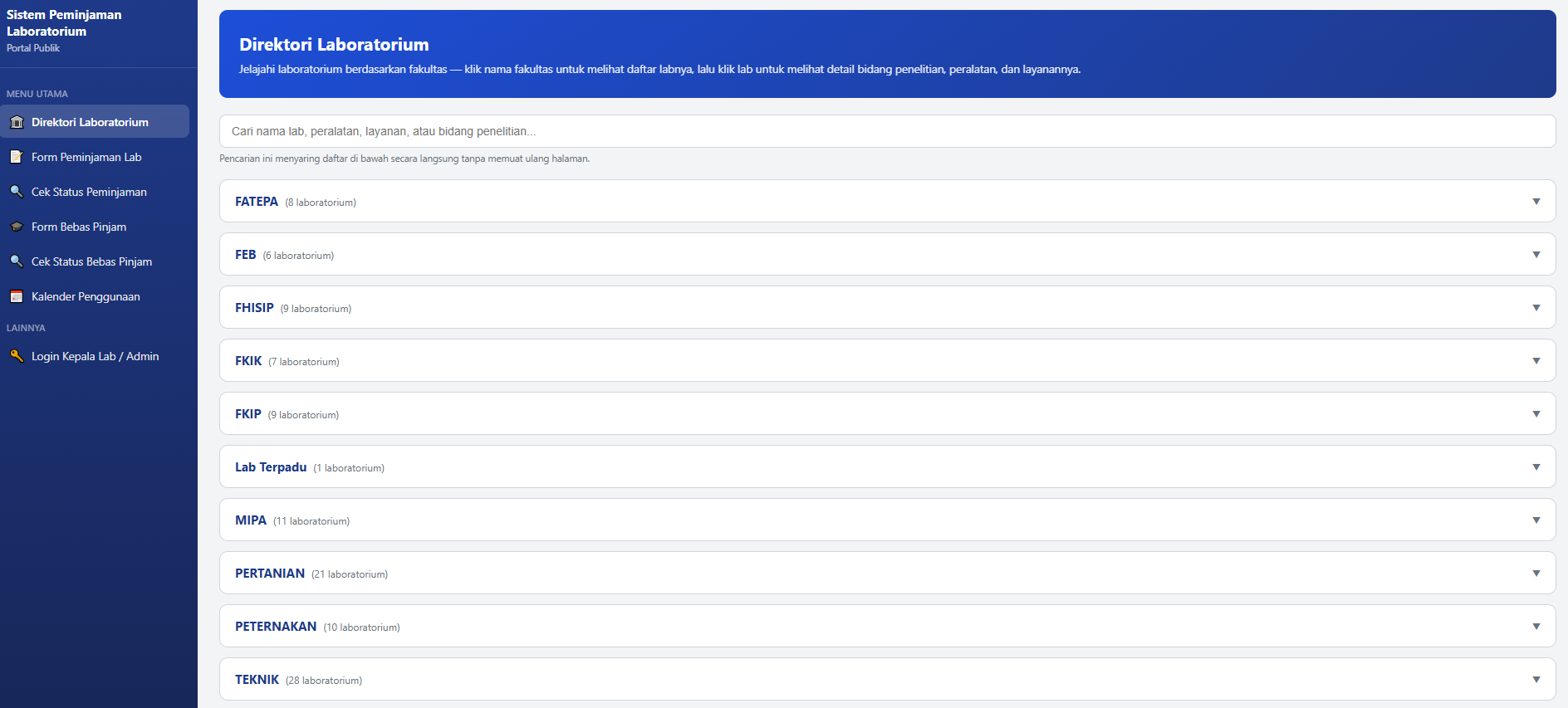
- Buka halaman utama situs. Anda akan langsung melihat daftar fakultas.
- Klik nama fakultas untuk membuka daftar laboratorium di bawahnya.
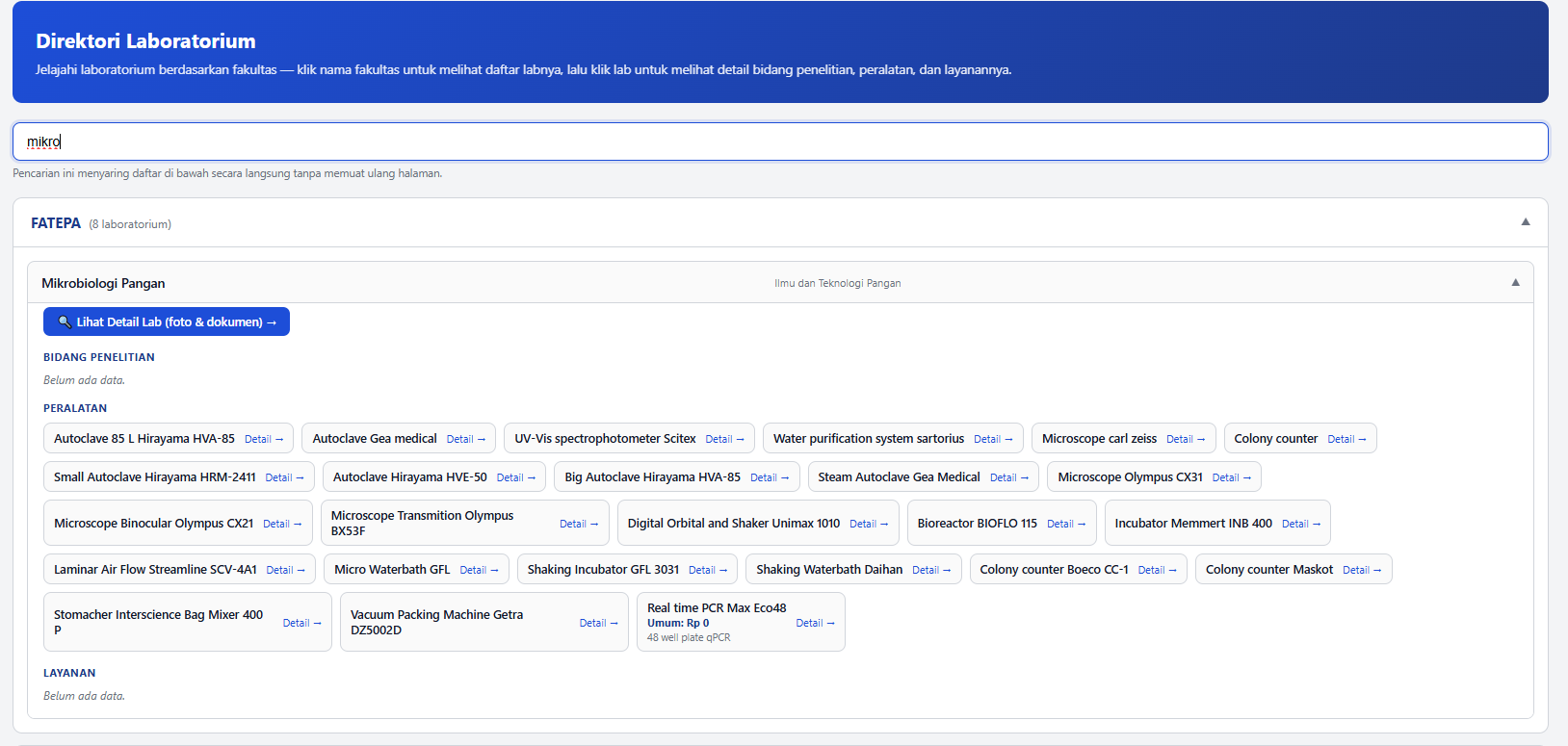
- Klik nama laboratorium untuk melihat informasi singkat: deskripsi, bidang penelitian, peralatan, dan layanan.
- Gunakan kotak pencarian di bagian atas untuk menemukan lab berdasarkan nama, peralatan, layanan, atau bidang penelitian — daftar langsung menyaring tanpa memuat ulang halaman.
Halaman Detail Laboratorium
Foto, dokumen pendukung, dan informasi lengkap sebuah lab
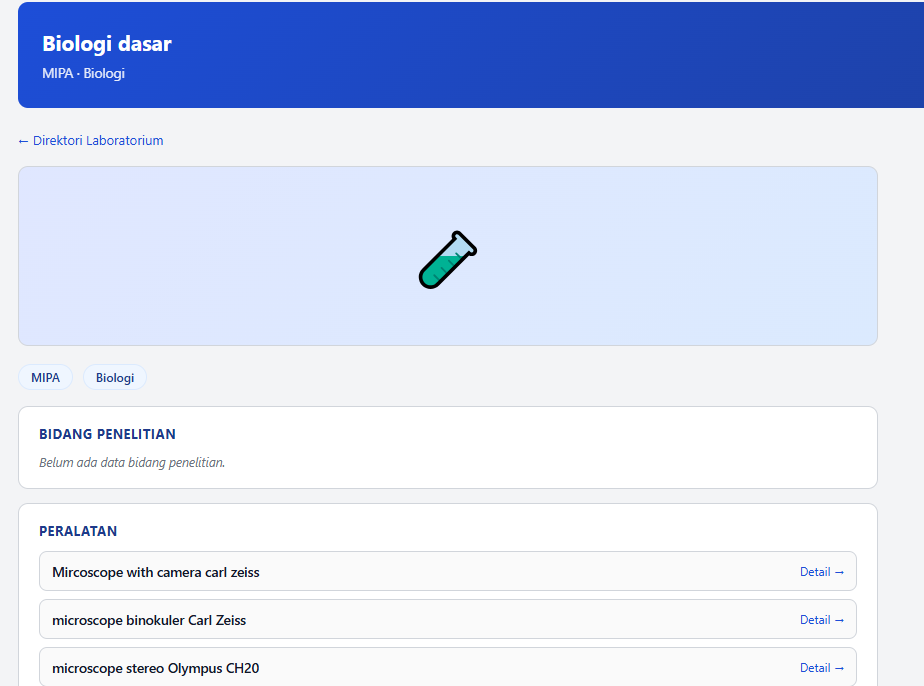
Setiap laboratorium memiliki halaman detail yang memuat foto lab, link dokumen pendukung (profil/panduan), dan informasi Kepala Laboratorium.
- Di dalam accordion lab di direktori, klik tombol "🔍 Lihat Detail Lab (foto & dokumen)".
- Halaman detail menampilkan foto laboratorium, deskripsi lengkap, dan badge fakultas/program studi.
- Jika tersedia, klik tombol "📄 Buka Dokumen Pendukung Lab" untuk mengakses profil atau panduan laboratorium.
- Lihat daftar peralatan dan layanan lengkap dengan harga per kategori (Umum / Dosen / Mahasiswa). Klik "Detail →" di samping nama item untuk melihat foto item.
- Di bagian bawah terdapat tombol "Ajukan Peminjaman →" untuk langsung ke form pengajuan.
Mengajukan Peminjaman Laboratorium
Langkah demi langkah mengisi form pengajuan
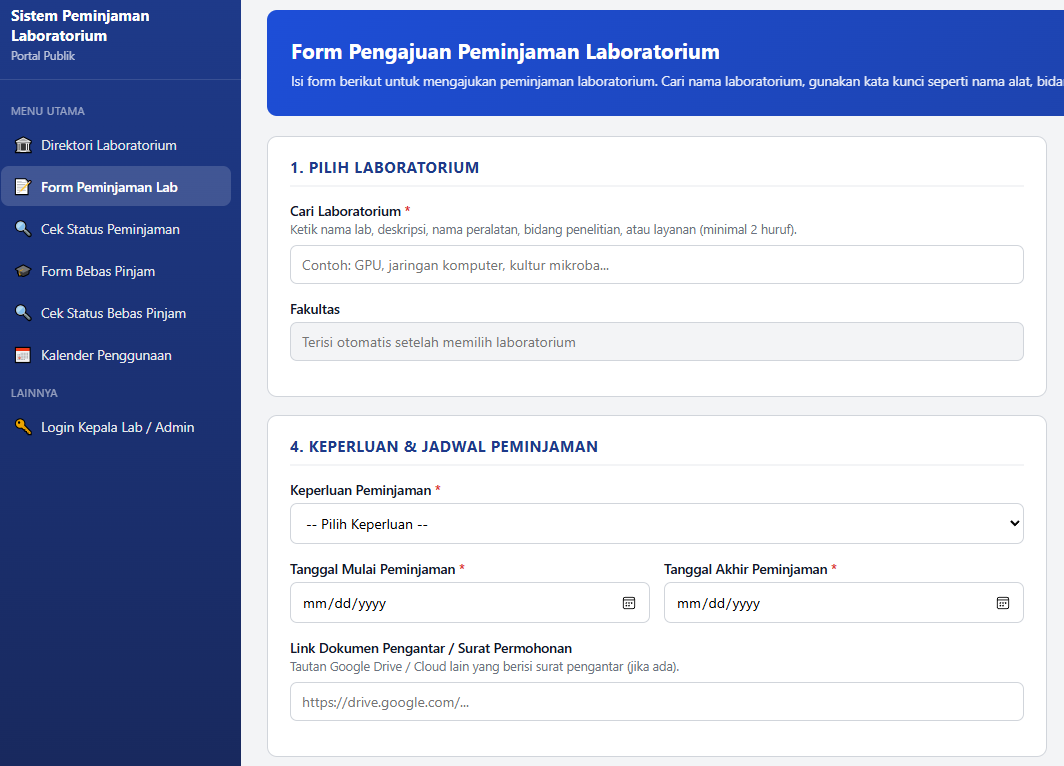
Form pengajuan dapat diakses dari menu "Form Peminjaman Lab" di sidebar atau dari tombol di halaman detail laboratorium. Proses pengisian dibagi menjadi beberapa bagian.
Mencari dan Memilih Laboratorium
Fitur autocomplete untuk menemukan lab yang tepat
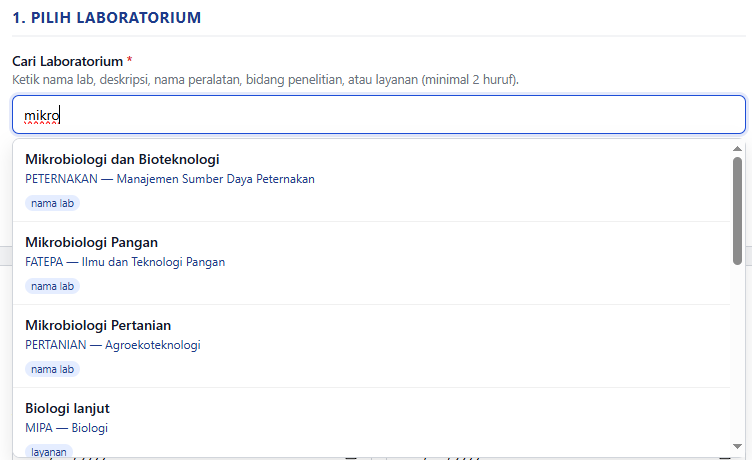
- Pada bagian "1. Pilih Laboratorium", ketik nama lab, nama alat, bidang penelitian, atau jenis layanan di kotak pencarian (minimal 2 karakter).
- Daftar saran lab muncul secara otomatis. Klik salah satu lab untuk memilihnya.
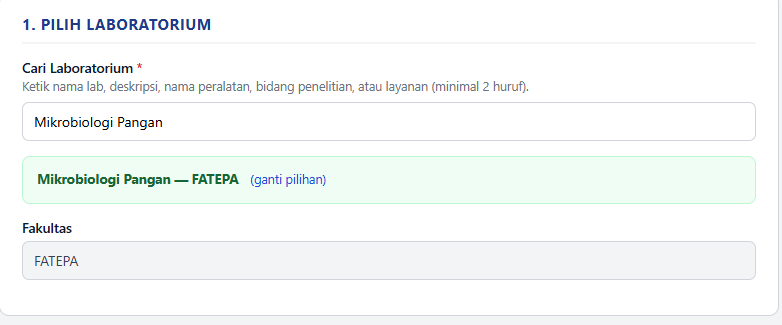
- Lab yang dipilih tampil di kotak konfirmasi berwarna hijau. Klik "(ganti pilihan)" jika ingin memilih lab lain.
- Di bawahnya muncul daftar peralatan dan layanan lab tersebut dengan harga masing-masing — centang yang ingin Anda gunakan.
Pengajuan Internal Universitas
Dosen, mahasiswa, dan laboran dengan NIM/NIP
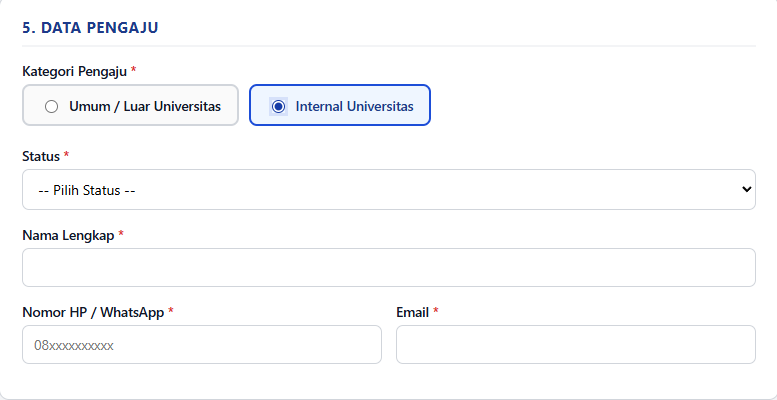
Pada bagian "5. Data Pengaju", tersedia pilihan kategori pengaju yang memengaruhi harga yang ditampilkan.
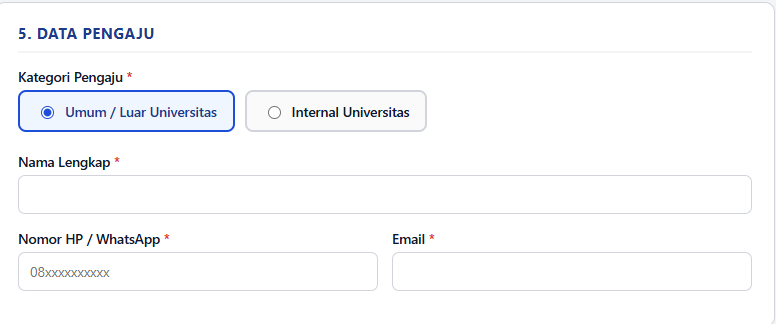
- Umum / Luar Universitas — cukup isi nama, nomor HP, dan email.
- Internal > Mahasiswa — pilih status "Mahasiswa", lalu isi NIM.
- Internal > Dosen — pilih status "Dosen", lalu isi NIP.
- Internal > Laboran — pilih status "Laboran", lalu isi NIP.
Memeriksa Status Pengajuan Peminjaman
Pantau perkembangan pengajuan Anda
- Klik menu "Cek Status Peminjaman" di sidebar atau simpan tautan yang diberikan setelah mengajukan.
- Masukkan Nomor Pengajuan (format: PJM-YYYYMMDD-HHMMSS-XXXXXX) yang Anda terima saat pengajuan berhasil.
- Status pengajuan ditampilkan dengan warna berbeda: Menunggu Disetujui Ditolak

Bukti Pengajuan & QR Verifikasi
Cetak atau simpan bukti untuk dibawa ke lab
Setelah pengajuan disetujui, Anda bisa mencetak Bukti Pengajuan sebagai surat pengantar saat datang ke laboratorium.
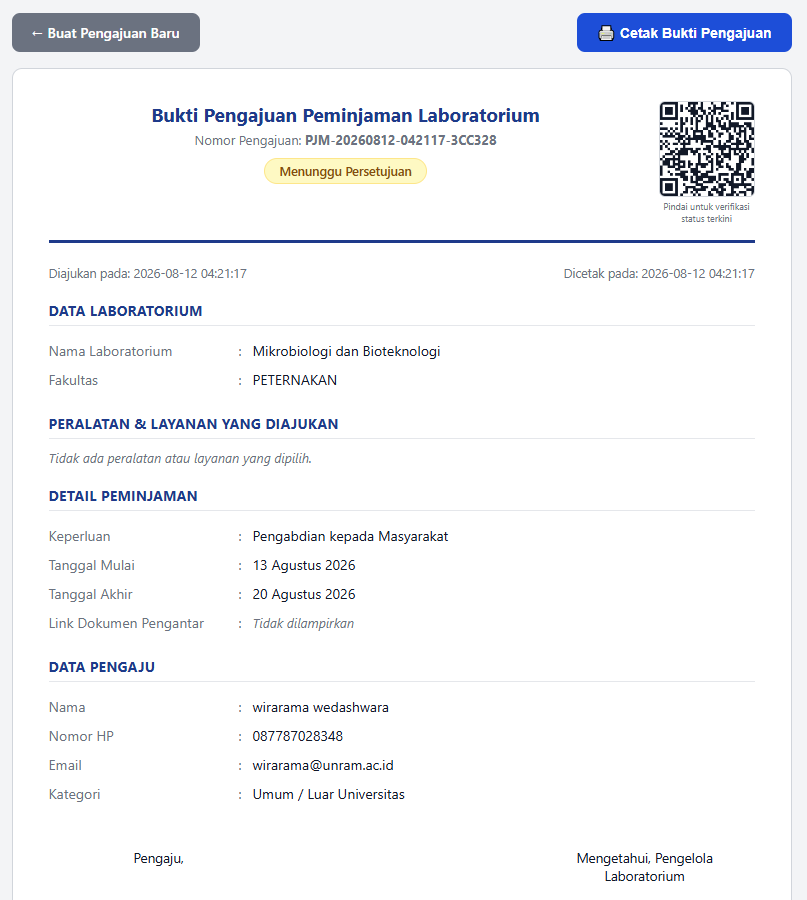
- QR Code di pojok kanan atas — pindai dengan kamera ponsel untuk melihat status terkini langsung dari database.
- Total Estimasi Biaya tercantum di tabel peralatan/layanan sesuai kategori pengaju (Umum/Dosen/Mahasiswa).
- Klik tombol "Cetak" di halaman atau gunakan fungsi cetak browser (Ctrl+P).
Mengajukan Bebas Pinjam Laboratorium
Untuk mahasiswa yang memerlukan surat keterangan bebas tanggungan
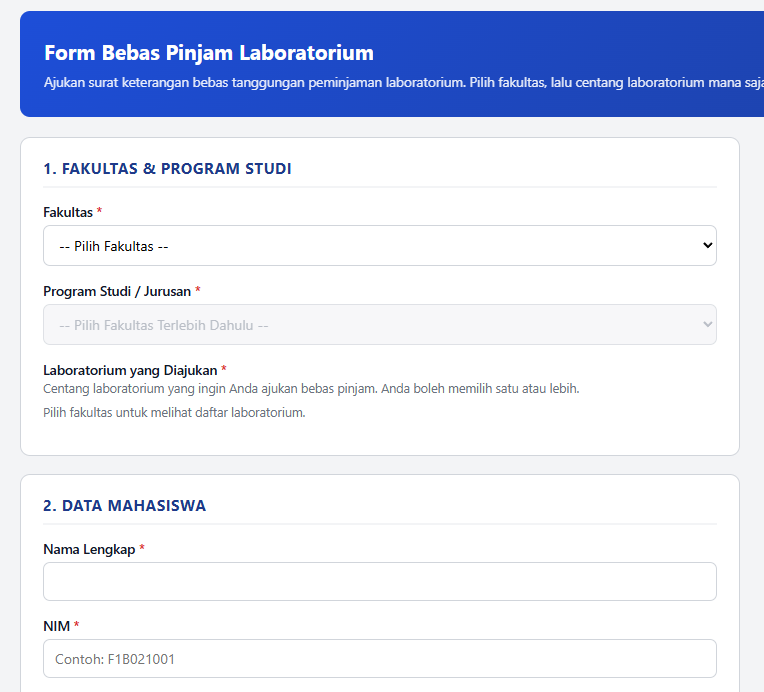
Form Bebas Pinjam digunakan untuk mengajukan surat keterangan tidak memiliki tanggungan peminjaman di laboratorium — biasanya diperlukan saat wisuda atau pengambilan ijazah.
- Klik menu "Form Bebas Pinjam" di sidebar.
- Pilih Fakultas Anda dari dropdown. Daftar program studi dan laboratorium akan muncul otomatis.
- Pilih Program Studi Anda.
- Pada daftar Laboratorium yang Diajukan, centang lab yang ingin Anda ajukan bebas pinjam. Secara default semua lab dalam fakultas sudah tercentang — hapus centang untuk lab yang tidak perlu.
- Isi Nama Lengkap dan NIM, lalu selesaikan verifikasi keamanan.
- Klik "Ajukan Bebas Pinjam".
Memeriksa Status Bebas Pinjam
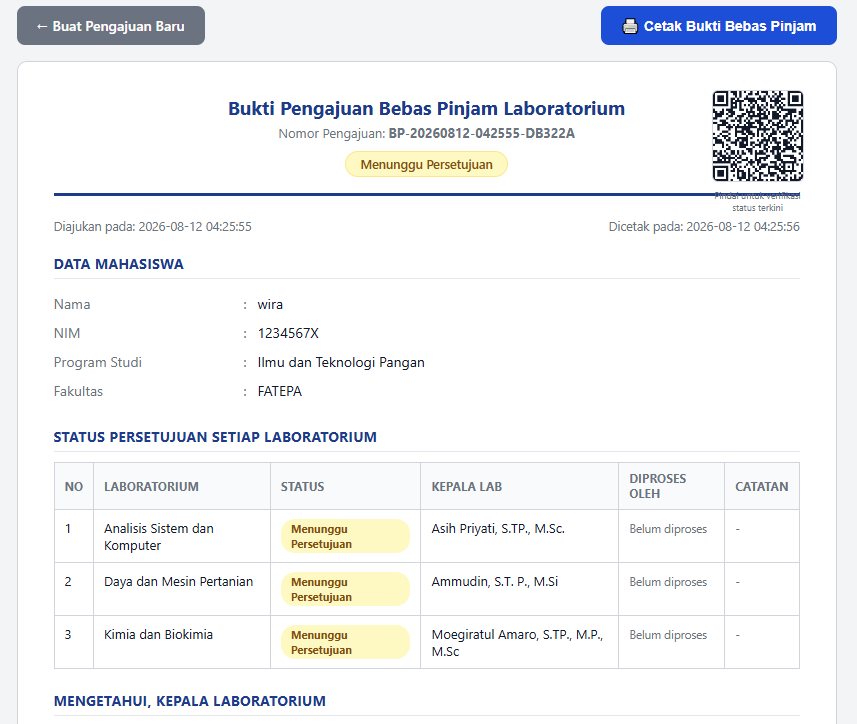
Pantau persetujuan dari masing-masing laboratorium
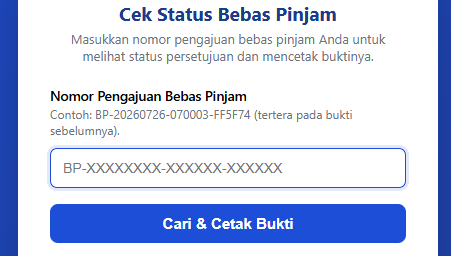
- Klik menu "Cek Status Bebas Pinjam" di sidebar.
- Masukkan Nomor Pengajuan bebas pinjam (format: BP-YYYYMMDD-HHMMSS-XXXXXX).
- Status ditampilkan per laboratorium — surat bebas pinjam dinyatakan sah hanya jika semua laboratorium yang dipilih berstatus Disetujui.
Kalender Penggunaan Laboratorium
Cek jadwal laboratorium agar tidak bentrok
Kalender menampilkan semua peminjaman yang telah Disetujui dalam tampilan bulan. Warna berbeda mewakili laboratorium dari fakultas yang berbeda.
- Klik menu "Kalender Penggunaan" di sidebar.
- Gunakan tombol ‹ dan › untuk berpindah bulan, atau klik "Hari Ini" untuk kembali ke bulan saat ini.
- Gunakan dropdown filter laboratorium untuk melihat jadwal satu lab tertentu saja.
- Klik salah satu jadwal (pill warna) untuk melihat detail pengajuan tersebut.
- Lihat legenda warna di bagian bawah kalender untuk mengetahui laboratorium mana yang diwakili warna tertentu.
